
Đối với cộng đồng tham gia các nền tảng trực tuyến tại Việt Nam, sự cố đường link đăng nhập đột ngột báo lỗi “Không thể kết nối với máy chủ” hoặc “Trang web này hiện không thể truy cập” đã trở thành việc diễn ra như thường xuyên. Điều này không đồng nghĩa với việc cổng game đã sập hay có dấu hiệu lừa đảo đóng hệ thống, mà đa phần do các rào cản kỹ thuật từ phía nhà cung cấp dịch vụ mạng nội địa. Dưới đây là hướng dẫn chi tiết cách khắc phục link bị chặn trên cả thiết bị iOS và Android chỉ trong vài phút.
Bản chất vì sao các đường link truy cập liên tục bị khóa
Tại thị trường trong nước, các nhà mạng viễn thông lớn như Viettel, VNPT, FPT áp dụng các đợt rà quét định kỳ dựa trên hai cơ chế chính:
- Chặn qua DNS (Domain Name System): Máy chủ phân giải tên miền của nhà mạng từ chối dịch tên miền của trang web thành địa chỉ IP thực tế của máy chủ, khiến trình duyệt không thể điều hướng.
- Chặn qua dải IP máy chủ: Tường lửa của nhà mạng trực tiếp chặn các gói dữ liệu gửi đến và đi từ các địa chỉ IP bị đưa vào danh sách hạn chế.
Để đối phó với tình trạng này, người dùng chỉ cần chuyển đổi giao thức phân giải DNS hoặc sử dụng các mạng riêng ảo (VPN) để mã hóa đường truyền.

Hướng dẫn đổi DNS trực tiếp trên điện thoại
Dành cho người dùng thiết bị iOS (iPhone/iPad)
Hệ điều hành iOS cho phép tùy biến DNS của từng mạng Wi-Fi rất dễ dàng:
- Truy cập vào ứng dụng Cài đặt (Settings) > Chọn mục Wi-Fi.
- Tìm mạng Wi-Fi bạn đang kết nối và nhấn vào biểu tượng (i) màu xanh ở góc phải.
- Kéo xuống phía dưới, tìm dòng Định cấu hình DNS (Configure DNS). Mặc định hệ thống sẽ để chế độ “Tự động” (Automatic).
- Chuyển sang chế độ Thủ công (Manual). Nhấn vào dấu trừ đỏ để xóa các máy chủ DNS cũ hiện có.
- Nhấn vào mục Thêm máy chủ (Add Server) và nhập một trong hai dải DNS quốc tế phổ biến sau:
- Cloudflare DNS:
1.1.1.1(dòng 1) và1.0.0.1(dòng 2). - Google DNS:
8.8.8.8(dòng 1) và8.8.4.4(dòng 2).
- Cloudflare DNS:
- Nhấn Lưu (Save) ở góc trên bên phải. Tắt Wi-Fi và bật lại để thiết bị nhận cấu hình mới.
Dành cho người dùng điện thoại Android
Từ phiên bản Android 9 trở lên, Google đã tích hợp tính năng Private DNS (DNS riêng tư) mã hóa toàn hệ thống, áp dụng cho cả kết nối Wi-Fi lẫn dữ liệu di động (4G/5G):
- Vào mục Cài đặt trên điện thoại > Chọn Kết nối & Chia sẻ (hoặc Mạng & Internet tùy dòng máy Xiaomi, Samsung, Oppo).
- Tìm và nhấn vào mục DNS riêng tư (Private DNS).
- Chuyển chế độ từ “Tắt” hoặc “Tự động” sang Tên máy chủ của nhà cung cấp DNS riêng tư (Private DNS provider hostname).
- Nhập dòng lệnh sau vào ô văn bản:
dns.googlehoặcone.one.one.one. - Nhấn Lưu. Trình duyệt của bạn ngay lập tức có thể truy cập được các trang web bị chặn DNS mà không cần cài đặt thêm bất kỳ phần mềm ngoài nào.
Vượt rào cản chuyên sâu bằng ứng dụng 1.1.1.1 WARP
Nếu bạn sử dụng mạng di động 4G/5G trên iPhone (nơi không cho phép đổi DNS thủ công trực tiếp như trên Wi-Fi), việc sử dụng app 1.1.1.1 là giải pháp tối ưu nhất hiện nay:
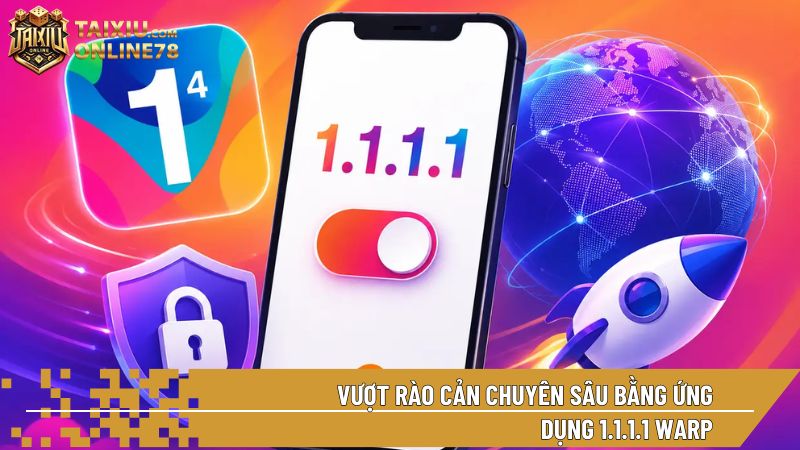
- Bước 1: Tìm kiếm ứng dụng 1.1.1.1: Faster & Safer Internet trên App Store hoặc CH Play và tiến hành tải về máy. Đây là sản phẩm hoàn toàn miễn phí của tập đoàn công nghệ Cloudflare.
- Bước 2: Mở ứng dụng, cấp quyền cài đặt Cấu hình VPN (VPN Profile) cho hệ thống khi được yêu cầu.
- Bước 3: Gạt công tắc tròn trên màn hình chính sang trạng thái Connected (Đã kết nối).
Công nghệ WARP sẽ mã hóa toàn bộ lưu lượng truy cập của thiết bị, giúp vượt qua mọi tầng kiểm duyệt của nhà mạng mà vẫn giữ được độ trễ (ping) cực thấp, không làm giật lag các phiên cược thời gian thực.
Cảnh báo nguy cơ rơi vào bẫy link lừa đảo khi tìm kiếm đường truyền mới
Khi một đường link quen thuộc bị chặn, phản xạ đầu tiên của nhiều người là lên Google hoặc mạng xã hội gõ tìm link phụ. Đây chính là lúc kẻ gian lợi dụng để trục lợi thông qua các website giả mạo giao diện. Nếu không tỉnh táo, bạn có thể đăng nhập tài khoản vào các web mạo danh và bị rút sạch tiền trong ví. Hãy tham khảo thêm các kiến thức nhận biết tại bài viết về chiêu trò lừa đảo tài xỉu để nâng cao cảnh giác.
Dưới đây là một số dấu hiệu nhận biết link chính chủ so với link bẫy:
- Website chính thống luôn có chứng chỉ bảo mật HTTPS (biểu tượng ổ khóa màu xám trên thanh địa chỉ trình duyệt).
- Trang đăng nhập không xuất hiện các cửa sổ pop-up lạ yêu cầu nạp tiền ngay hoặc cung cấp mã OTP ngân hàng.
- Thông tin số dư và lịch sử cược cũ vẫn được đồng bộ chính xác 100% khi bạn đăng nhập thành công.
Để đảm bảo an toàn tuyệt đối, bạn nên lưu lại bài viết hướng dẫn tìm link chính hãng tài xỉu hoặc trực tiếp truy cập lại trang chủ để lấy link mới nhất đã được hệ thống máy chủ của chúng tôi tự động kiểm thử và làm mới định kỳ mỗi 48 giờ.
